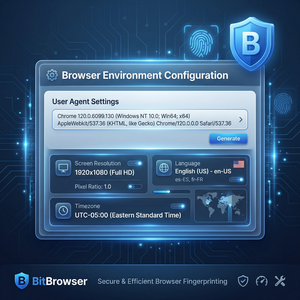
比特浏览器如何设置CPU核心数
作为一名长期使用比特浏览器的用户,我深知在多任务浏览和自动化操作时,合理配置CPU核心数能够显著提升浏览器的运行效率。比特浏览器(官网)作为一款专业防关联指纹浏览器,不仅注重隐私保护,也为用户提供了多种性能优化选项,其中就包括CPU核心数的设置。本文将结合我的使用经验,详细介绍如何正确设置比特浏览器的CPU核心数,帮助大家提升使用体验。
为什么要设置CPU核心数?
CPU核心数决定了浏览器能够同时处理多少个任务线程。对于跨境电商卖家、社媒营销或数据采集等需要多账号独立操作的用户来说,合理分配CPU资源可以:
- 提高多任务处理能力:多个标签页或自动化脚本同时运行更加流畅。
- 减少卡顿和崩溃风险:避免资源过度竞争导致浏览器响应缓慢。
- 优化系统资源使用率:根据电脑配置调整,达到最佳性能平衡。
因此,掌握CPU核心数设置方法非常重要。
比特浏览器如何设置CPU核心数?
比特浏览器基于Chromium内核,支持用户通过启动参数或内置设置调整CPU核心分配。以下是具体步骤:
- 打开比特浏览器,进入主界面。
- 点击右上角的“设置”图标,进入设置菜单。
- 找到“性能优化”或“高级设置”选项(不同版本位置略有差异)。
- 在CPU核心数配置栏目中,你通常会看到默认自动分配模式,可以手动输入希望分配的核心数量。
- 根据你电脑的实际CPU核心数(可以通过任务管理器查看)合理设置,一般建议分配总核心数的50%~75%。例如,8核CPU可以设置4~6核。
- 保存设置后,重启比特浏览器使配置生效。
另外,如果你是通过命令行启动比特浏览器,可以添加类似于 --renderer-process-limit=核心数 的启动参数来限制渲染进程,从而间接控制CPU使用率。
设置CPU核心数的注意事项
在实际操作中,我总结了几点经验,供大家参考:
- 避免设置过高的核心数,尤其是在同时运行其他重负载程序时,以免系统整体卡顿。
- 根据具体场景调整,比如自动化采集时可以多分配核心,日常浏览则可适当减少。
- 搭配代理IP绑定和Cookie独立使用,确保多账号操作顺畅且隐私安全。
- 升级到个人版或团队版可以获得更多性能和多核支持选项,适合业务规模较大的用户。
总结
比特浏览器作为一款专业的防关联指纹浏览器,不仅在隐私保护上表现出色,其对CPU核心数的灵活配置也极大提升了多账号、多任务的处理效率。通过合理设置CPU核心数,用户可以获得更流畅的使用体验和更稳定的自动化操作效果。如果你还没有尝试过调整这个参数,不妨根据本文步骤在 比特浏览器官网 下载最新版本,亲自体验一下性能提升带来的便利。
如有更多关于比特浏览器使用技巧或性能优化的问题,也欢迎访问官网或相关社区获取支持。希望我的分享能帮到你,让比特浏览器成为你工作中的得力助手!