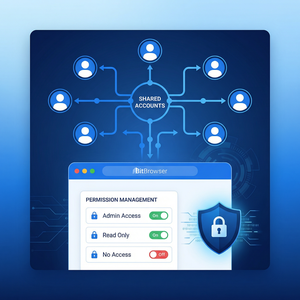
比特浏览器Selenium文件上传
作为一名长期从事跨境电商自动化的产品经理,我深知自动化工具在日常工作中的重要性。比特浏览器作为一款基于Chromium内核的专业防关联指纹浏览器,不仅支持多账号独立管理,还能无缝对接Selenium实现自动化操作。本文将围绕如何用比特浏览器配合Selenium完成文件上传这一常见需求,分享我的具体经验和实用技巧。
为什么选择比特浏览器进行Selenium自动化文件上传?
比特浏览器官网(https://www.bitbrowser.cn)上提供的产品定位非常明确——专业防关联指纹,支持多账号指纹隔离、代理IP绑定以及Cookie独立管理。这些功能对于跨境电商卖家和社媒营销人员来说极其关键,尤其是在执行自动化任务时,可以大幅降低账号被封风险。
同时,比特浏览器原生支持Selenium、Playwright和Puppeteer驱动,这意味着无缝对接自动化脚本,且环境更稳定,兼容性更好,特别适合需要频繁上传文件的场景,比如产品图片批量上传、资料提交等。
使用比特浏览器配合Selenium实现文件上传的具体步骤
基于我个人的实际操作经验,以下是使用比特浏览器和Selenium完成文件上传的简洁流程:
- 下载并安装比特浏览器:访问比特浏览器官网,选择适合的版本(个人版或团队版),安装完成后确保浏览器环境正常运行。
- 配置浏览器驱动:比特浏览器基于Chromium内核,因此可使用ChromeDriver。下载对应版本的ChromeDriver,确保版本与比特浏览器内核匹配。
- 编写Selenium脚本:启动比特浏览器并通过Selenium的WebDriver接口操作。文件上传部分通常通过元素定位后调用的send_keys方法完成。
下面是一个Python示例代码片段,演示如何配合比特浏览器进行文件上传:
from selenium import webdriver
from selenium.webdriver.chrome.options import Options

options = Options()
options.binary_location = "比特浏览器安装路径\\BitBrowser.exe"  # 根据实际路径填写
driver = webdriver.Chrome(executable_path='chromedriver.exe', options=options)

driver.get("https://目标上传页面.com")

upload_input = driver.find_element_by_css_selector("input[type='file']")
upload_input.send_keys("C:\\Users\\YourUser\\Pictures\\upload_image.jpg")

# 其他自动化操作
需要注意的是,比特浏览器的多账号独立管理和指纹隔离功能能保证每个WebDriver实例的环境独立,避免数据互相干扰。
实用建议与常见问题解析
- 路径问题:文件上传路径必须是客户端绝对路径,确保脚本运行环境权限足够。
- 浏览器版本匹配:比特浏览器内核升级时,及时更新ChromeDriver版本,避免兼容性问题。
- 多账号管理:利用比特浏览器的账号指纹隔离功能,分开管理不同上传任务,提升效率与安全性。
- 异常处理:在自动化脚本中添加截图和日志功能,便于排查文件上传失败的原因。
总结
总体来说,比特浏览器凭借其专业的指纹隔离和稳定的Chromium内核,为Selenium文件上传提供了理想的执行环境。通过合理配置ChromeDriver和精心编写自动化脚本,你可以大幅提升跨境电商或社媒营销工作的效率与安全性。如果你正在寻找一个兼顾自动化能力与账号安全的浏览器,强烈建议访问
相关文章推荐